
Forwarded from Гродно Медиа Group
Как проверить, взламывали ли ваши аккаунты на разных сайтах
(только для тех, кто пользуется Gmail)
У Google есть продвинутая система проверки паролей, которая способна определить взлом аккаунтов на разных сайтах. Она проверяет пароли от всех аккаунтов, которые были зарегистрированы через Gmail и показывает, не похищал ли их кто-то.
Как проверить пароль:
1. Переходим в «Настройки» и открываем раздел «Google».
2. В открывшемся окне выбираем «Автозаполнение» → «Автозаполнение от Google».
3. Затем открываем вкладку «Пароли» → «Проверить пароли».
4. Переходим на страницу проверки паролей и авторизовываемся в аккаунте.
5. Ждём окончания проверки и если какой-то аккаунт был взломан — меняем пароль.
#мн #ит
(только для тех, кто пользуется Gmail)
У Google есть продвинутая система проверки паролей, которая способна определить взлом аккаунтов на разных сайтах. Она проверяет пароли от всех аккаунтов, которые были зарегистрированы через Gmail и показывает, не похищал ли их кто-то.
Как проверить пароль:
1. Переходим в «Настройки» и открываем раздел «Google».
2. В открывшемся окне выбираем «Автозаполнение» → «Автозаполнение от Google».
3. Затем открываем вкладку «Пароли» → «Проверить пароли».
4. Переходим на страницу проверки паролей и авторизовываемся в аккаунте.
5. Ждём окончания проверки и если какой-то аккаунт был взломан — меняем пароль.
#мн #ит
Forwarded from Гродно Медиа Group
Как отличить дипфейк от оригинала
С помощью технологии DeepFake можно органично подставить любое лицо в видео так, чтобы это казалось реальностью.
Чтобы отличить фейк-видео от оригинала, воспользуйтесь сканером дипфейков "Deepware". Он выявит манипуляции с лицом и выдаст процентную вероятность подделки.
Как им пользоваться:
1. Заходим на сайт — https://scanner.deepware.ai/
2. Вставляем ссылку на видео в строку поиска и нажимаем "Scan".
3. Ждём несколько секунд и сервис выдаст подробный анализ видео.
#ит
С помощью технологии DeepFake можно органично подставить любое лицо в видео так, чтобы это казалось реальностью.
Чтобы отличить фейк-видео от оригинала, воспользуйтесь сканером дипфейков "Deepware". Он выявит манипуляции с лицом и выдаст процентную вероятность подделки.
Как им пользоваться:
1. Заходим на сайт — https://scanner.deepware.ai/
2. Вставляем ссылку на видео в строку поиска и нажимаем "Scan".
3. Ждём несколько секунд и сервис выдаст подробный анализ видео.
#ит
Forwarded from Гродно Медиа Group
Как проверить свои пароли на безопасность
В Chrome удобная функция сохранения паролей, которая сильно упрощает авторизацию на сайтах. Вот только у этой фишки есть один серьёзный недостаток: ваши данные могут оказаться слиты и сворованы.
Чтобы предотвратить такой печальный исход, время от времени свои пароли следует проверять на надёжность.
1. Перейдите в Chrome, откройте «Настройки», прокрутите немного вниз и нажмите «Пароли».
2. Выберите пункт «Проверить пароли». Это откроет другую страницу и запустит сканирование каждого пароля, который вы сохранили.
3. Нажмите «Изменить пароль» в случае, если проверка обнаружит утечку данных.
#ит
В Chrome удобная функция сохранения паролей, которая сильно упрощает авторизацию на сайтах. Вот только у этой фишки есть один серьёзный недостаток: ваши данные могут оказаться слиты и сворованы.
Чтобы предотвратить такой печальный исход, время от времени свои пароли следует проверять на надёжность.
1. Перейдите в Chrome, откройте «Настройки», прокрутите немного вниз и нажмите «Пароли».
2. Выберите пункт «Проверить пароли». Это откроет другую страницу и запустит сканирование каждого пароля, который вы сохранили.
3. Нажмите «Изменить пароль» в случае, если проверка обнаружит утечку данных.
#ит
Forwarded from Гродно Медиа Group
Как узнать, кто использует ваш аккаунт
Вы можете спокойно пользоваться своим аккаунтом и даже не подозревать, что он находится в эксплуатации ещё кого-то, причём даже не факт, что у знакомого.
1. Откройте страницу «Аккаунт Google». На панели навигации слева выберите «Безопасность».
2. На панели «Ваши устройства» выберите «Управление устройствами». Вы увидите гаджеты, на которых недавно входили в учётную запись. При нажатии на устройство появится более подробная информация о нём, а также возможность отключить от аккаунта.
#ит
Вы можете спокойно пользоваться своим аккаунтом и даже не подозревать, что он находится в эксплуатации ещё кого-то, причём даже не факт, что у знакомого.
1. Откройте страницу «Аккаунт Google». На панели навигации слева выберите «Безопасность».
2. На панели «Ваши устройства» выберите «Управление устройствами». Вы увидите гаджеты, на которых недавно входили в учётную запись. При нажатии на устройство появится более подробная информация о нём, а также возможность отключить от аккаунта.
#ит
Forwarded from Гродно Медиа Group
Улучшаем длительность «жизни» iPhone
Батарея — это далеко не самое сильное место iPhone, поэтому многие пользователи стремятся уменьшить расход энергии.
1. Зайдите в «Настройки» и затем выберите категорию «Аккумулятор».
2. Тут можно увидеть, сколько процентов тратится на каждое из приложений. Если в списке видна неиспользуемая программа с высоким расходом, её можно смело отключить или удалить.
Это один из самых эффективных методов, который поможет продлить «жизнь» вашего смартфона без подзарядки.
#ит
Батарея — это далеко не самое сильное место iPhone, поэтому многие пользователи стремятся уменьшить расход энергии.
1. Зайдите в «Настройки» и затем выберите категорию «Аккумулятор».
2. Тут можно увидеть, сколько процентов тратится на каждое из приложений. Если в списке видна неиспользуемая программа с высоким расходом, её можно смело отключить или удалить.
Это один из самых эффективных методов, который поможет продлить «жизнь» вашего смартфона без подзарядки.
#ит
Forwarded from Гродно Медиа Group
Как отправлять исчезающие файлы в WhatsApp
Мессенджер WhatsApp представил новую функцию, которая позволяет отправлять исчезающие фото и видеосообщения. Их можно просмотреть только один раз, после чего они будут удалены.
Чтобы воспользоваться ей нужно:
1️⃣ Выбрать чат с собеседником и нажать на скрепку
2️⃣ Слева от кнопки отправки нажать на единичку в сером кружке
После этого кружок станет зелёным и мессенджер оповестит вас, что файл можно будет посмотреть только 1 раз.
#ит
Мессенджер WhatsApp представил новую функцию, которая позволяет отправлять исчезающие фото и видеосообщения. Их можно просмотреть только один раз, после чего они будут удалены.
Чтобы воспользоваться ей нужно:
1️⃣ Выбрать чат с собеседником и нажать на скрепку
2️⃣ Слева от кнопки отправки нажать на единичку в сером кружке
После этого кружок станет зелёным и мессенджер оповестит вас, что файл можно будет посмотреть только 1 раз.
#ит
Forwarded from Гродно Медиа Group
Как удалить аккаунт с любого сайта
Практически любая площадка, будь то ВКонтакте, Фейсбук, Твиттер и другие дают возможность удалить ваш аккаунт, но она не столько очевидна ибо зачастую необходимо сделать с десяток нажатий мышью, чтобы добраться к нужным настройкам.
При помощи онлайн сервиса JustDeleteMe можно удалиться почти из всех известных соцсетей и популярных сайтов. В базе сервиса их более 450 наименований!
JustDeleteMe для каждого сайта дает прямую ссылку на страницу удаления аккаунта (кликнуть по названию), а также информацию о тех шагах, которые необходимы для удаления аккаунта (вкладка "Показать информацию..."), если это нужно.
#ит
Практически любая площадка, будь то ВКонтакте, Фейсбук, Твиттер и другие дают возможность удалить ваш аккаунт, но она не столько очевидна ибо зачастую необходимо сделать с десяток нажатий мышью, чтобы добраться к нужным настройкам.
При помощи онлайн сервиса JustDeleteMe можно удалиться почти из всех известных соцсетей и популярных сайтов. В базе сервиса их более 450 наименований!
JustDeleteMe для каждого сайта дает прямую ссылку на страницу удаления аккаунта (кликнуть по названию), а также информацию о тех шагах, которые необходимы для удаления аккаунта (вкладка "Показать информацию..."), если это нужно.
#ит
Forwarded from Гродно Медиа Group
🗑 Как убрать метаданные из ваших фото и других файлов
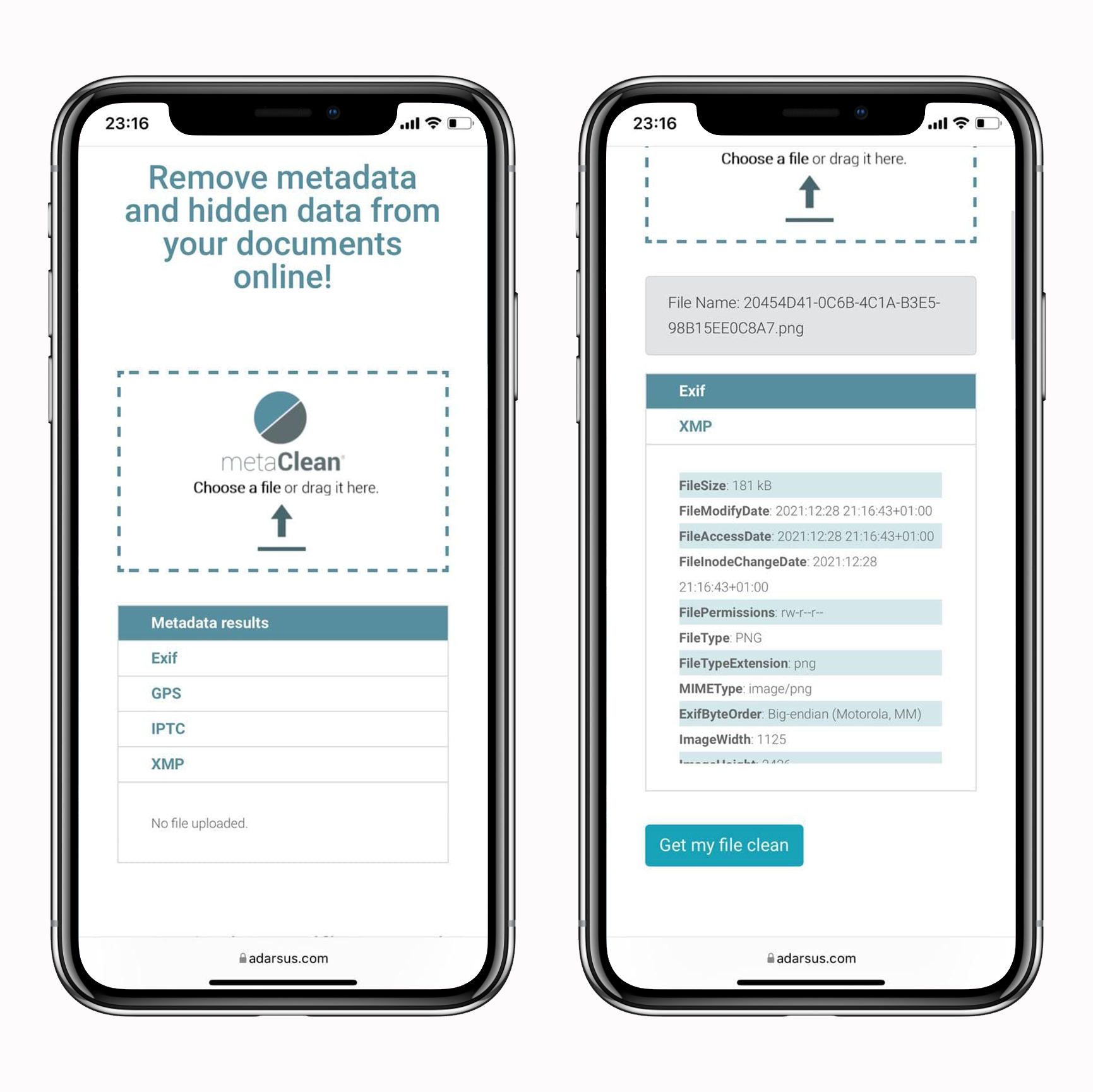
Метаданные содержатся практически в каждом файле. Это может быть крайне конфиденциальная информация, как GPS-координаты или название устройства. К счастью, их очень легко удалить с помощью metaClean. Это сайт, на котором можно стереть метаданные из файла: от фото до текстового документа.
Как стереть метаданные:
1. Открываем сервис MetaClean.
2. Выбираем нужный файл, нажимаем
3. Жмём
Готово! Теперь фото очищены от ненужной информации, по которой вас можно идентифицировать.
#ит
Метаданные содержатся практически в каждом файле. Это может быть крайне конфиденциальная информация, как GPS-координаты или название устройства. К счастью, их очень легко удалить с помощью metaClean. Это сайт, на котором можно стереть метаданные из файла: от фото до текстового документа.
Как стереть метаданные:
1. Открываем сервис MetaClean.
2. Выбираем нужный файл, нажимаем
«Choose file or drug it here», или просто перетаскиваем его в окно сервиса. Когда файл загрузится, можно посмотреть, какие метаданные в нём содержатся.3. Жмём
«Get my file clean» для полной очистки от метаданных.Готово! Теперь фото очищены от ненужной информации, по которой вас можно идентифицировать.
#ит
Forwarded from Гродно Медиа Group
🎼 Как сделать красивую визуализацию для аудио
Если у вас есть звук, но его нужно оформить в видео — воспользуйтесь годным сервисом Reaktr. С его помощью можно легко монтировать, например, подкасты для YouTube или музыкальные ролики.
Как им пользоваться:
1. Открываем сайт, нажимаем «Select an audio file» и выбираем нужный трек.
2. Чтобы подобрать фоновое изображение или видео, кликаем «Select an image or video file».
3. Внутри есть ещё куча настроек — можно настроить эквалайзер, выбрать эффекты, добавить текст, подобрать его шрифт и так далее.
4. Полученное видео можно бесплатно скачать и загрузить в любую соцсеть. Работает прямо в браузере без регистрации.
#ит
Если у вас есть звук, но его нужно оформить в видео — воспользуйтесь годным сервисом Reaktr. С его помощью можно легко монтировать, например, подкасты для YouTube или музыкальные ролики.
Как им пользоваться:
1. Открываем сайт, нажимаем «Select an audio file» и выбираем нужный трек.
2. Чтобы подобрать фоновое изображение или видео, кликаем «Select an image or video file».
3. Внутри есть ещё куча настроек — можно настроить эквалайзер, выбрать эффекты, добавить текст, подобрать его шрифт и так далее.
4. Полученное видео можно бесплатно скачать и загрузить в любую соцсеть. Работает прямо в браузере без регистрации.
#ит
Forwarded from Гродно Медиа Group
🔎 Как найти что угодно по фото в Chrome
Если вы хотите найти товары или человека на фото — ничего скачивать не нужно. В Google Chrome появилась новая функция поиска по картинке.
Как ей воспользоваться:
1. Открываем нужную фотографию в браузере и нажимаем на неё правой кнопкой мыши.
2. Кликаем на пункт «Search Image with Google Lens».
3. Вы увидите результаты — товары или лица на картинке. Например, ссылки для покупки одежды или соцсети человека, которого вы ищите. Так же можно узнать название растений или животных, имея только одно изображение.
Фича работает на смартфонах и ПК. Вы можете настроить фильтры и выбрать регион для поиска.
#ит
Если вы хотите найти товары или человека на фото — ничего скачивать не нужно. В Google Chrome появилась новая функция поиска по картинке.
Как ей воспользоваться:
1. Открываем нужную фотографию в браузере и нажимаем на неё правой кнопкой мыши.
2. Кликаем на пункт «Search Image with Google Lens».
3. Вы увидите результаты — товары или лица на картинке. Например, ссылки для покупки одежды или соцсети человека, которого вы ищите. Так же можно узнать название растений или животных, имея только одно изображение.
Фича работает на смартфонах и ПК. Вы можете настроить фильтры и выбрать регион для поиска.
#ит
Forwarded from Гродно Медиа Group
YouTube анонсировал новые методы в борьбе с дезинформацией
До недавних пор, программа по поиску дезинформации состояла из системы искусственного интеллекта и команды модераторов, однако этого способа не всегда хватало, чтобы выявить неподходящее для площадки видео, пока она не попало в топы.
Теперь YouTube планирует выявлять дезинформацию в роликах еще до того, как они станут вирусными. Для этого будет расширена система классификации видео, а искусственный интеллект снабдят актуальными данными для обучения.
Директор по развитию YouTube Нил Мохан (Neal Mohan), добавил, что такие ролики не будут продвигаться рекомендательной системой, а в будущем на них отключат кнопку «Поделиться».
Программа работает только в некоторых регионах, но компания планирует расширить географию с учетом специфики той или иной страны.
#ит
@GrodnoMediaGroup
До недавних пор, программа по поиску дезинформации состояла из системы искусственного интеллекта и команды модераторов, однако этого способа не всегда хватало, чтобы выявить неподходящее для площадки видео, пока она не попало в топы.
Теперь YouTube планирует выявлять дезинформацию в роликах еще до того, как они станут вирусными. Для этого будет расширена система классификации видео, а искусственный интеллект снабдят актуальными данными для обучения.
Директор по развитию YouTube Нил Мохан (Neal Mohan), добавил, что такие ролики не будут продвигаться рекомендательной системой, а в будущем на них отключат кнопку «Поделиться».
Программа работает только в некоторых регионах, но компания планирует расширить географию с учетом специфики той или иной страны.
#ит
@GrodnoMediaGroup
Forwarded from Гродно Медиа Group
Как узнать геолокацию, в которой было сделано фото.
Для этого воспользуемся Pic2Map — это онлайн-просмотрщик данных EXIF с поддержкой GPS-координат.
Как он работает: выберите нужную фотографию, загрузите на этот сайт и подождите пока окончания проверки. После сервис выдаст вам геолокацию, характеристики устройства съёмки и информацию, когда была сделана фотография.
Но имейте ввиду, что сервис не отобразит локацию, если стоит запрет на сохранение места съёмки в настройках камеры.
#ит
Для этого воспользуемся Pic2Map — это онлайн-просмотрщик данных EXIF с поддержкой GPS-координат.
Как он работает: выберите нужную фотографию, загрузите на этот сайт и подождите пока окончания проверки. После сервис выдаст вам геолокацию, характеристики устройства съёмки и информацию, когда была сделана фотография.
Но имейте ввиду, что сервис не отобразит локацию, если стоит запрет на сохранение места съёмки в настройках камеры.
#ит
Forwarded from Гродно Медиа Group
Как восстановить потерянные или удалённые файлы.
Вернуть по ошибке удалённые файл поможет мощный инструмент для работы с разделами жесткого диска EaseUS Partition Master.
Инструкция простая:
1️⃣ Запускаем его и выбираем место, в котором следует искать удалённые данные.
2️⃣ Выбираем диск, на котором раньше находились потерянные данные.
3️⃣ Нажимаем на «Сканирование».
4️⃣ Дважды щелкаем по разделу, который помечен как «потерянный» — откроется предварительный просмотр данных.
5️⃣ Нажимаем «Ок» и «Продолжить».
6️⃣ Нажимаем «Восстановить сейчас», чтобы завершить процесс восстановления раздела.
Готово! После этого в главном окне появятся утраченные файлы.
#ит
Вернуть по ошибке удалённые файл поможет мощный инструмент для работы с разделами жесткого диска EaseUS Partition Master.
Инструкция простая:
1️⃣ Запускаем его и выбираем место, в котором следует искать удалённые данные.
2️⃣ Выбираем диск, на котором раньше находились потерянные данные.
3️⃣ Нажимаем на «Сканирование».
4️⃣ Дважды щелкаем по разделу, который помечен как «потерянный» — откроется предварительный просмотр данных.
5️⃣ Нажимаем «Ок» и «Продолжить».
6️⃣ Нажимаем «Восстановить сейчас», чтобы завершить процесс восстановления раздела.
Готово! После этого в главном окне появятся утраченные файлы.
#ит
Forwarded from Гродно Медиа Group
Как навсегда удалить файлы.
Как вы уже поняли из предыдущего поста, даже удаленные файлы оставляют следы своего существования, и при желании их может восстановить кто угодно.
Чтобы обезопасить себя и сделать их недоступными в любом случае, можно воспользоваться HardWipe.
Интерфейс достаточно постой, но помните: вы можете контролировать то, что вы делаете до того, как кликните по кнопке «OK», потому что после выбранные данные станут недоступны.
#ит
Как вы уже поняли из предыдущего поста, даже удаленные файлы оставляют следы своего существования, и при желании их может восстановить кто угодно.
Чтобы обезопасить себя и сделать их недоступными в любом случае, можно воспользоваться HardWipe.
Интерфейс достаточно постой, но помните: вы можете контролировать то, что вы делаете до того, как кликните по кнопке «OK», потому что после выбранные данные станут недоступны.
#ит
Forwarded from Гродно Медиа Group
Как проверить подозрительный файл на вирусы в пару кликов.
Полезная штука перед оплатой услуг купли-продажи в сети интернет
Помните, мы вам уже рассказывали про сервис Virustotal, проверяющий файлы и ссылки на наличие вредоносного кода?
Недавно команда его разработчиков выпустила расширение VT4Browsers — оно отправляет загружаемые файлы в службу сканирования для анализа. После этого нужно кликнуть ссылку, чтобы открыть результаты сканирования в VirusTotal.
По умолчанию расширение будет отправлять на анализ практически все загрузки, за исключением документов некоторых типов. Вы можете изменить стандартное поведение в настройках.
Доступно для скачивания в Google Chrome и Firefox совершенно бесплатно. Пользуйтесь!
#ит #безопасность
Полезная штука перед оплатой услуг купли-продажи в сети интернет
Помните, мы вам уже рассказывали про сервис Virustotal, проверяющий файлы и ссылки на наличие вредоносного кода?
Недавно команда его разработчиков выпустила расширение VT4Browsers — оно отправляет загружаемые файлы в службу сканирования для анализа. После этого нужно кликнуть ссылку, чтобы открыть результаты сканирования в VirusTotal.
По умолчанию расширение будет отправлять на анализ практически все загрузки, за исключением документов некоторых типов. Вы можете изменить стандартное поведение в настройках.
Доступно для скачивания в Google Chrome и Firefox совершенно бесплатно. Пользуйтесь!
#ит #безопасность
Forwarded from Гродно Медиа Group
В Instagram останется только один формат видео — Reels!
Reels набирает всё большую популярность среди пользователей, потому что они предлагают более захватывающий и интересный способ просмотра и создания видео в Instagram. Поэтому в ближайшие недели все видео длиной до 15 минут начнут публиковаться как Reels. Видео, которые были опубликованы в соцсети до этого обновления, так и останутся в формате простых видео.
Что это даст пользователям?
Представители Instagram уверены, что обновление сделает создание видео более легким: единый формат и единый набор инструментов для записи и редактирования прямо в приложении.
Кроме того, видео авторов, у которых публичные профили, могут попасть в рекомендации, а значит, их посмотрит большее количество пользователей. Сейчас эта функция работает лишь для Reels длиной до 90 секунд. Кстати, благодаря обновлению, Reels теперь будут продолжительностью до 15 минут. Видео владельцев закрытых аккаунтов останутся доступны только их подписчикам, они не будут попадать в рекомендации.
В профилях пользователей также произойдут изменения. Вкладка «Видео» исчезнет, а все видео и Reels объединятся в одной вкладке.
Instagram также анонсировал ещё несколько обновлений связанных с Reels👇
Ремиксы с фото
Фото всегда были основой Instagram. В ближайшее время появится возможность делать ремиксы не только с видео, но и с фото-постами.
Новые макеты для Ремиксов
В новом обновлении можно будет выбрать один из четырёх форматов макета для Ремикса: зеленый экран, картинка в картинке, вертикальная или горизонтальная разбивка экрана. Также появится возможность добавить свой ремикс к основному видео, чтобы они проигрывались последовательно.
Двойная камера
Еще одна новая фишка для Reels - запись видео с фронтальной и основной камер телефона. Например, можно снять видео и свою реакцию на происходящее.
Если объединить новые функции с шаблонами, которые Instagram анонсировал ранее, то Reels действительно станут универсальным и лёгким инструментом создания видео.
Итого: если вы публикуете видео продолжительностью до 15 минут, то оно автоматически будет опубликовано, как Reels. Если вы публикуете видео продолжительностью больше 15 минут, то вероятнее всего оно будет опубликовано, как обычное видео. Все старые видео останутся, как есть. Обновления ещё не вступили в силу, но в ближайшие недели вступят.
#ит #instagram
Reels набирает всё большую популярность среди пользователей, потому что они предлагают более захватывающий и интересный способ просмотра и создания видео в Instagram. Поэтому в ближайшие недели все видео длиной до 15 минут начнут публиковаться как Reels. Видео, которые были опубликованы в соцсети до этого обновления, так и останутся в формате простых видео.
Что это даст пользователям?
Представители Instagram уверены, что обновление сделает создание видео более легким: единый формат и единый набор инструментов для записи и редактирования прямо в приложении.
Кроме того, видео авторов, у которых публичные профили, могут попасть в рекомендации, а значит, их посмотрит большее количество пользователей. Сейчас эта функция работает лишь для Reels длиной до 90 секунд. Кстати, благодаря обновлению, Reels теперь будут продолжительностью до 15 минут. Видео владельцев закрытых аккаунтов останутся доступны только их подписчикам, они не будут попадать в рекомендации.
В профилях пользователей также произойдут изменения. Вкладка «Видео» исчезнет, а все видео и Reels объединятся в одной вкладке.
Instagram также анонсировал ещё несколько обновлений связанных с Reels👇
Ремиксы с фото
Фото всегда были основой Instagram. В ближайшее время появится возможность делать ремиксы не только с видео, но и с фото-постами.
Новые макеты для Ремиксов
В новом обновлении можно будет выбрать один из четырёх форматов макета для Ремикса: зеленый экран, картинка в картинке, вертикальная или горизонтальная разбивка экрана. Также появится возможность добавить свой ремикс к основному видео, чтобы они проигрывались последовательно.
Двойная камера
Еще одна новая фишка для Reels - запись видео с фронтальной и основной камер телефона. Например, можно снять видео и свою реакцию на происходящее.
Если объединить новые функции с шаблонами, которые Instagram анонсировал ранее, то Reels действительно станут универсальным и лёгким инструментом создания видео.
Итого: если вы публикуете видео продолжительностью до 15 минут, то оно автоматически будет опубликовано, как Reels. Если вы публикуете видео продолжительностью больше 15 минут, то вероятнее всего оно будет опубликовано, как обычное видео. Все старые видео останутся, как есть. Обновления ещё не вступили в силу, но в ближайшие недели вступят.
#ит #instagram
Forwarded from Гродно Медиа Group
Как быстро удалить объекты на фото
Иногда случается так, что только поймаешь красивый кадр, как мимо вдруг пролетит птичка или пешеход выйдет из-за угла. В итоге получается, что снимок испорчен. Но не спешите отчаиваться, еще не все потеряно.
Hama — сервис для удаления лишних объектов с изображения. С помощью нейросетей сервис быстро и качественно удалить любой объект с фото. Достаточно выбрать фотографию, выделить ластиком область, которую нужно удалить и нажать "Erase".
Если результат вас устроил, то можете нажать "Download", чтобы сохранить фото. Сервис позволяет уменьшать размер ластика, чтобы убрать маленькие объекты. Также, если объект был большой и остались следы, то можете выделить нужную область ещё раз.
#ит
Иногда случается так, что только поймаешь красивый кадр, как мимо вдруг пролетит птичка или пешеход выйдет из-за угла. В итоге получается, что снимок испорчен. Но не спешите отчаиваться, еще не все потеряно.
Hama — сервис для удаления лишних объектов с изображения. С помощью нейросетей сервис быстро и качественно удалить любой объект с фото. Достаточно выбрать фотографию, выделить ластиком область, которую нужно удалить и нажать "Erase".
Если результат вас устроил, то можете нажать "Download", чтобы сохранить фото. Сервис позволяет уменьшать размер ластика, чтобы убрать маленькие объекты. Также, если объект был большой и остались следы, то можете выделить нужную область ещё раз.
#ит
Forwarded from Гродно Медиа Group
Повышаем скорость Интернета в Windows на 20%
Если вы не знали, то по умолчанию ОС ограничивает пропускную способность Интернета на 20%.
Чтобы ускорить Интернет, нужно:
1️⃣ Нажать комбинацию «Win + R», в появившемся окне ввести команду «gpedit.msc» и кликнуть «OK».
2️⃣ Проследовать по пути: «Конфигурация компьютера» > «Административные шаблоны» > «Сеть» > «Планировщик пакетов QoS».
3️⃣ Открыть раздел «Ограничить резервируемую пропускную способность», включить ползунок и поставить ограничение «0».
Сохраняем изменения и пользуемся более быстрым Интернетом!
#ит #интернет #скорость
Если вы не знали, то по умолчанию ОС ограничивает пропускную способность Интернета на 20%.
Чтобы ускорить Интернет, нужно:
1️⃣ Нажать комбинацию «Win + R», в появившемся окне ввести команду «gpedit.msc» и кликнуть «OK».
2️⃣ Проследовать по пути: «Конфигурация компьютера» > «Административные шаблоны» > «Сеть» > «Планировщик пакетов QoS».
3️⃣ Открыть раздел «Ограничить резервируемую пропускную способность», включить ползунок и поставить ограничение «0».
Сохраняем изменения и пользуемся более быстрым Интернетом!
#ит #интернет #скорость